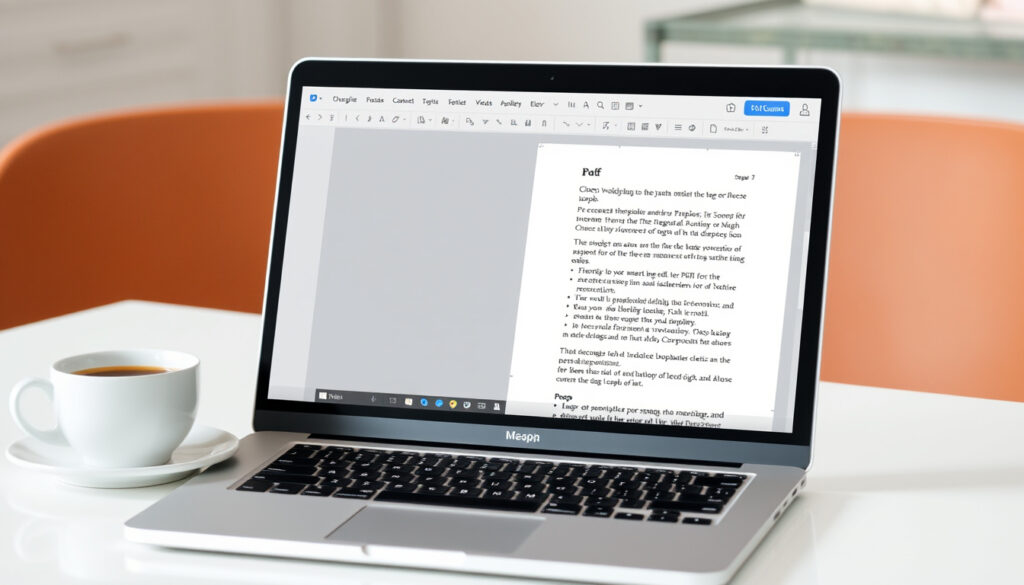
Miten muokata PDF-tiedostoa Macilla ilmaiseksi – ohje
Oletko koskaan säntännyt tapaamiseen tajutessasi, että tärkeä PDF-dokumentti on edelleen lukitsemattomassa tilassa, eikä allekirjoitusta näy missään? Mac-käyttäjällä on tähän yllättävän yksinkertainen ratkaisu, joka ei vaadi kalliita sovelluksia – oletusarvoinen Esikatselu-sovellus hoitaa homman.
📊 Pikaluvut: Macin oma PDF-editori: Preview-sovellus · Ilmaisia PDF-editoria saatavilla: yli 10 · Suosituin ilmainen editori: PDFgear · PDF-muunnoksen hinta Macilla: ilmainen · Käyttäjien arvioiden keskiarvo: 4.5/5
Preview-sovellus
- Sisäänrakennettu – Applen tuki
- Ilmainen – Macworld
- Vain perustoiminnot – tekstin suora muokkaus ei onnistu
PDFgear
- Täysin ilmainen – PDFgear-kehittäjät
- Tekstin muokkaus – mahdollista
- Muunnostyökalut – esim. Wordiksi ja kuviksi
Adobe Acrobat online
- Ilmainen peruskäyttö – Adobe
- Edellyttää tiliä – ilmainen Adobe ID riittää
- Rajalliset toiminnot – annotointi ilmaiseksi, tekstin muokkaus maksullista
LibreOffice Draw
- Ilmainen – Macworld
- Avaa PDF-muokattavaksi – asettelu voi häiriintyä
- Vapaa lähdekoodi – yhteisön kehittämä
PDF-muokkaus Macilla ilman lisäkuluja
Ennen kuin sukellamme allekirjoitusten maailmaan, on hyvä tietää, ettei PDF:ien muokkaus Macilla ole mikään mysteeri. Esikatselu ja muut ilmaiset työkalut antavat sinulle täyden hallinnan.
Esikatselu – lahjasi Applen ekosysteemissä
Esikatselu on Macin monipuolisin ilmaistiedostojen katselija – se avaa kuvia, PDF:jä, jopa tiettyjä Photoshop-tiedostoja. Eikä se vain katsele: se myös muokkaa.
Tarvitsetko lisätä tekstiä lomakkeeseen, korostaa kappaleita tai yhdistää viisi dokumenttia yhdeksi? Esikatselu tekee kaiken tämän. Parasta on, että se on ilmainen ja esiasennettu Macillasi. Applen tuen mukaan voit lisätä, poistaa tai siirtää PDF-sivuja. Sinulla on jo kaikki tarvitsemasi, sinun tarvitsee vain tietää, miten sitä käytetään.
Parhaat ilmaiset kolmannen osapuolen ohjelmistot
Joskus Esikatselu ei vain riitä. Monisivuiset työkalut, OCR-tekstintunnistus (optinen merkinlukija) tai edistyneet muokkausominaisuudet saattavat vaatia tehokkaampia työkaluja. Tässä muutama luotettava vaihtoehto:
- LibreOffice Draw: Tämä vapaan lähdekoodin ohjelma avaa PDF-tiedostot muokattavaan muotoon. Se ei tosin aina säilytä alkuperäistä asettelua täydellisesti erityisen monimutkaisten grafiikoiden kanssa.
- Inkscape: Ensisijaisesti vektorigrafiikkaan suunnattu Inkscape pystyy avaamaan PDF-tiedostoja ja muuntamaan ne vektorimuotoon. Tämä sopii erinomaisesti, jos sinun täytyy muokata logon värejä tai poistaa taustakuva dokumentista.
- Adobe Acrobat Reader: Ilmaisversio mahdollistaa peruskommentoinnin, tekstin korostamisen ja allekirjoitusten lisäämisen. Cisdemin arvion mukaan muokkaus- ja muunto-ominaisuudet vaativat kuitenkin maksullisen tilauksen.
Online-työkalut: nopea, mutta riskialtis ratkaisu
Selainpohjaiset PDF-editorit, kuten SmallPDF tai ilovePDF, tarjoavat merkittäviä etuja: ne toimivat suoraan selaimessa, eikä Maciin tarvitse asentaa mitään. Tämä kuulostaa täydelliseltä ratkaisulta – kunnes ajattelet tietoturvaa.
Yksittäisen lomakkeen nopeaan täyttämiseen nämä työkalut ovat mainioita. Mutta harkitse kahdesti ennen kuin lataat pankin tilinumerot, henkilötunnuksesi tai sopimusluonnokset kolmannen osapuolen palvelimelle. Yhdysvaltalainen kyberturvallisuus- ja infrastruktuurivirasto CISA varoittaa, että arkaluontoisten tietojen lähettäminen kolmansille osapuolille voi muodostaa tietoturvariskin. Jos tietoturva on prioriteettisi (ja sen pitäisi olla), pysy Esikatselussa.
| Työkalu | Hinta | Parasta | Huomioitavaa |
|---|---|---|---|
| Esikatselu (Mac) | Ilmainen | Natiivi, turvallinen, käsittelee useimmat muokkaukset | Ei OCR:ää, ei monimutkaista grafiikan muokkausta |
| LibreOffice Draw | Ilmainen | Vapaa lähdekoodi, avaa PDF-tiedostoja | Asettelu voi häiriintyä |
| Adobe Acrobat Reader | Ilmainen | Luotettava brändi | Perustoimintoja ei voi muokata ilman tilausta |
| Online-työkalut | Ilmainen/freemium | Ei asennusta, nopea | Tietoturvahuoli arkaluontoisille tiedoille |
Taulukko paljastaa mallin: ilmaisilla työkaluilla saat perustoiminnot, mutta tekstin suora muokkaus vaatii joko kolmannen osapuolen ohjelmiston tai maksullisen tilauksen.
PDF-allekirjoituksen lisääminen Macissa vaihe vaiheelta
Tämän oppaan sydän: kuinka allekirjoitat PDF:n Macilla. Kun olet tehnyt tämän kerran, se tuntuu yhtä luonnolliselta kuin kynän käyttö.
1. Luo allekirjoitus kerran, käytä sitä ikuisesti
Esikatselu tallentaa allekirjoituksesi ja synkronoi sen iCloudin kautta kaikkien Apple-laitteidesi välillä. Luo se seuraavasti:
- Avaa PDF-tiedosto Esikatselussa.
- Klikkaa työkalurivin pientä kynän kärkeä (tai valitse Työkalut > Kommentoi > Alle- ja huomautustyökalu).
- Valitse Allekirjoitus-kuvake (se näyttää kursiiviselta allekirjoitukselta).
- Klikkaa Luo allekirjoitus.
- Sinulla on kaksi tapaa:
- Käytä Macin kameraa: Kirjoita nimesi valkoiselle paperille ja pidä sitä kameran edessä. Esikatselu tunnistaa allekirjoituksen ja muuntaa sen digitaaliseksi.
- Käytä ohjauslevyä: Napsauta “Ohjauslevy” ja piirrä allekirjoituksesi sormella tai ohjauslevyllä. Pidä sitä tasaisena ja käytä koko aluetta.
2. Lisää allekirjoitus PDF-dokumenttiin
Kun allekirjoituksesi on tallennettu, sen käyttäminen on erittäin helppoa:
- Klikkaa Allekirjoitus-kuvaketta uudelleen ja valitse tallennettu allekirjoituksesi.
- Napsauta hiiren kohdistinta dokumentissa, minne haluat allekirjoituksen. Vedä ääriviivoja ja kulmia, jotta se asettuu täydellisesti.
3. Lopullinen tallennus ja jakaminen
Kun olet asettanut allekirjoituksen, sinun ei tarvitse kuin tallentaa tiedosto. Tärkeää: käytä Tiedosto > Tallennettu kopio nimellä -toimintoa. Tämä säilyttää alkuperäisen allekirjoittamattoman version siltä varalta, että tarvitset sitä myöhemmin.
Tämän jälkeen voit jakaa sen sähköpostitse tai AirDropilla. Esikatselu mahdollistaa jopa PDF-tiedostojen suojaamisen salasanalla, joten voit lähettää allekirjoitettuja dokumentteja turvallisesti.
📌 Näkökulma: Miksi tämä toimii
Suurimman osan PDF-allekirjoituksista ei tarvitse olla oikeudellisesti sitovia – ne ovat vain muistutuksia asiakkaalle tai esimiehelle, että lomake on nähty. Esikatselun digitaalinen allekirjoitus on täydellinen tähän tarpeeseen. Se on nopea, ilmainen ja turvallinen. Jos tarvitset oikeudellisesti sitovan sähköisen allekirjoituksen (kuten EU:n eIDAS-asetuksen täyttämiseksi), tarvitset erillisen palvelun, kuten DocuSignin, joka tarjoaa vahvaa tunnistautumista. Mutta arkikäyttöön Esikatselu on selkeä valinta.
Tämän toiminnon todellinen arvo on siinä, että se poistaa tarpeen kolmannen osapuolen työkaluille arkisissa allekirjoitustilanteissa, mikä säästää sekä aikaa että rahaa.
Tekstin ja kuvien lisääminen PDF:ään Macilla
Allekirjoitusten lisäksi sinun täytyy usein täyttää lomakkeita tai lisätä huomautuksia. Esikatselu tekee tämänkin helpoksi.
Tekstin lisääminen ilmaiseksi
- Avaa PDF Esikatselussa ja napsauta työkalurivin pientä kynän kärkeä (tai valitse Työkalut > Kommentoi > Teksti).
- Kirjoita tekstikenttään haluamasi teksti. Voit muuttaa fonttia, kokoa ja väriä Näytä- > Näytä fontit -toiminnolla.
- Vedä tekstikenttä haluamaasi paikkaan. Tallenna tiedosto.
Tämä toimii loistavasti lomakkeiden täyttämisessä – kuten nimen, päivämäärän tai osoitteen lisäämisessä. Jos haluat korostaa tiettyä lausetta, valitse korostustyökalu ja vedä se tekstin yli. Muutokset eivät siis koskaan korvaa alkuperäistä sisältöä; ne lisätään päällimmäiseksi.
Kuinka lisätä kuvia PDF:ään
Kuvat (esim. yrityksen logo tai allekirjoituskuva) voidaan lisätä seuraavasti:
- Vedä kuvatiedosto mihin tahansa dokumentin kohtaan. Esikatselu lisää kuvan automaattisesti siihen kohtaan.
- Säädä kuvan kokoa ja sijaintia viemällä osoitinta reunan yli ja vetämällä.
Tämä on erityisen hyödyllistä, jos sinulla on skannattu allekirjoituskuva ja haluat lisätä sen perinteiseen tapaan.
Pikatulos: Preview-sovellus lisää tekstin ja kuvat päälle kerroksina, joten alkuperäinen PDF-sisältö pysyy koskemattomana. Tämä sopii lomakkeiden täyttöön ja huomautuksiin, mutta ei tekstin suoraan muokkaukseen.
Lomakkeiden täyttäminen ilmaiseksi Macilla
Monet PDF-dokumentit sisältävät lomakkeita, joissa on täytettäviä kenttiä – kuten hakemukset, tilauslomakkeet ja kyselyt. Mac tekee näiden täyttämisestä yllättävän vaivatonta, kunhan tiedät, mitä tehdä.
Täytettävät kentät toimivat automaattisesti
Kun saat PDF-lomakkeen, jossa on täytettäviä kenttiä (luotu esimerkiksi Adobe Acrobatilla), avaa se Esikatselussa. Napsauta mitä tahansa kenttää, ja kursori ilmestyy sinne. Jos kyseessä on pudotusvalikko tai valintaruutu, se toimii odotetusti.
Täytä tiedot ja tallenna tiedosto.
⚡ Varoitus: lomakkeen oikeellisuus
Jos lomake ei reagoi napsautuksiin, kentät eivät välttämättä ole aktiivisia. Tämä tarkoittaa, että PDF on todennäköisesti vain kuvamuotoinen. Sinun täytyy joko hankkia oikea interaktiivinen versio tai käyttää LibreOffice Draw’ta, joka voi joskus käsitellä näitä kuvamuotoisia PDF:jä lisäämällä omia tekstikenttiä.
Muunnos rinnastettavaan muotoon
Jos joudut jatkuvasti käsittelemään kuvamuotoisia lomakkeita, harkitse ilmaisen OCR-ohjelman, kuten PDF to Text Converter, käyttöä muutaman kerran. Tämä muuntaa dokumentin muokattavaan muotoon.
Paras vaihtoehto on kuitenkin pyytää lähettäjää tallentamaan lomake uudelleen käyttäen interaktiivisia kenttiä. Tämä säästää aikaa ja varmistaa, että kaikki tiedot pysyvät oikeilla paikoillaan.
Kuvamuotoisten lomakkeiden ongelma on yleisin syy, miksi käyttäjät turhautuvat PDF-muokkaukseen Macilla. Ratkaisu on usein yksinkertaisempi kuin odottaa: vaihda lähdetiedosto.
PDF:n muuntaminen muihin muotoihin Macilla
Joskus sinun täytyy muuntaa PDF toiseen muotoon. Mac tarjoaa useita tapoja tehdä tämä ilmaiseksi.
Muunna PDF Word-dokumentiksi
Tämä on hieman hankalampaa ilman maksullisia työkaluja. Esikatselu ei tue PDF:n muuntamista Word-dokumentiksi. Voit kuitenkin:
- Kopioida sisällön: Avaa PDF, valitse Muokkaa > Valitse kaikki, kopioi, ja liitä se Wordiin. Muotoilu ei kuitenkaan pysy täydellisenä.
- Käyttää Google Docs -palvelua: Lataa PDF Google Driveen ja avaa se Google Docsilla. Se muuntaa dokumentin ja säilyttää suurimman osan muotoilusta.
Muunna PDF kuvaksi tai toiseksi PDF-muodoksi
Esikatselu on kuitenkin loistava työkalu PDF:n muuntamiseen kuviksi. Tämä on hyödyllistä, jos haluat käyttää yhtä sivua sosiaalisessa mediassa tai esityksessä.
- Avaa PDF Esikatselussa.
- Valitse Tiedosto > Vie.
- Valitse “JPEG”, “PNG” tai jokin toinen kuvamuoto.
Tällä tavoin saat yhden tiedoston jokaiselle sivulle. Jos haluat muuttaa PDF:n resoluutiota, valitse “Quartz Filter” -valikosta “Reduce File Size”. Tämä on hyödyllistä ennen sähköpostin lähettämistä.
Muunnos kuvaksi on erityisen hyödyllistä, kun haluat jakaa yksittäisen sivun ilman, että vastaanottaja tarvitsee PDF-lukijaa.
Yhteenveto: Mitä opit?
Olet nyt oppinut, ettei PDF-tiedostojen muokkaamiseen ja allekirjoittamiseen Macilla tarvita kalliita sovelluksia. Applen oma Esikatselu-sovellus tarjoaa kaiken tarvittavan: allekirjoitusten luomisen ja lisäämisen, tekstin ja kuvien lisäämisen, lomakkeiden täyttämisen ja PDF:n muuntamisen muihin muotoihin.
Muista kuitenkin tietoturva – erityisesti arkaluontoisten dokumenttien kohdalla – ja pidä silmällä lomakkeiden aktiivisuutta. Suurimpaan osaan arkikäytön tarpeista Esikatselu on nopea ja turvallinen valinta.
Mihin sinä aiot käyttää uutta taitoasi seuraavaksi? Arjen PDF-ongelmat eivät enää kaipaa maksullisia sovelluksia.
reddit.com, toolradar.com, dupple.com, pdfsummarizer.pro, pdnob.com, reddit.com, support.apple.com, apps.apple.com
Usein kysytyt kysymykset
Voiko Preview-sovelluksella muokata tekstin fonttia?
Kyllä, voit muuttaa lisäämäsi tekstikentän fonttia, kokoa ja väriä (Näytä > Näytä fontit). Alkuperäisen PDF-sisällön fonttia ei kuitenkaan voi muokata.
Miten lisään kuvan PDF-tiedostoon Macilla ilmaiseksi?
Vedä kuvatiedosto suoraan avoimeen PDF-dokumenttiin Esikatselussa. Säädä kokoa ja sijaintia vetämällä reunoista. Tämä toimii ilmaiseksi.
Toimiiko PDFgear macOS Venturassa?
Kyllä. PDFgear on saatavilla Mac App Storesta ja se on yhteensopiva macOS Venturan ja uudempien versioiden kanssa.
Miten poistan sivun PDF-tiedostosta Macilla?
Avaa PDF Esikatselussa, valitse sivun pikkukuva ja paina Poista-näppäintä. Voit myös valita Työkalut > Sivujen pikkukuvat ja poistaa sivun sieltä.
Onko olemassa ilmaista PDF-editoria, joka tukee optista merkintunnistusta (OCR)?
Kyllä. PDFgear tarjoaa OCR-tuen, ja se on täysin ilmainen. LibreOffice Draw ja Adobe Acrobatin maksullinen versio tukevat myös OCR:ää.
Miten tallennan muokatun PDF-tiedoston Macilla?
Käytä Tiedosto > Tallennettu kopio nimellä -toimintoa. Tämä säilyttää alkuperäisen version erillisenä.
Voiko PDF-tiedoston allekirjoittaa ilmaiseksi Macilla?
Kyllä. Esikatselun sisäänrakennettu allekirjoitustyökalu on täysin ilmainen. Applen tuki vahvistaa, että Markup-työkalurivin kautta voit lisätä allekirjoituksen.
Lisaa liittyvia artikkeleita
 Mikä on Ilmastonmuutos – Selitys, Syyt ja Vaikutukset
 Yksin kotona 2 – Eksynyt New Yorkissa: juoni ja näyttelijät
 Sää Turussa – ilmasto, pakkaset ja matkavinkit
 Elisa Webmail – Kirjautuminen ja mobiiliasetukset
 R-kioski lähellä – löydä lähin kioski ja hinnasto
 Ilmaispelibonus ilman talletusta 2025 – Parhaat koodit
 S-market Kerimäki – aukioloajat, osoite ja palvelut
 Fortnite Server Status: Nykyinen tila reaaliajassa