Lyhyesti
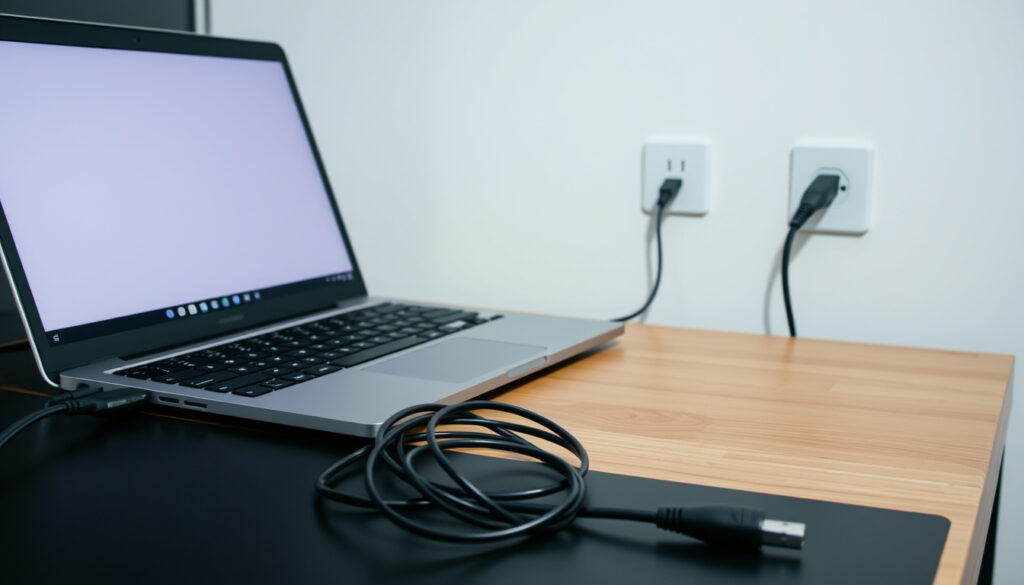
Oikea tietokoneen johto määräytyy molempien laitteiden porteista. Näyttöön ja telkkariin käy yleensä HDMI, DisplayPort tai USB-C, ja virtajohdossa ratkaisee laitepään liitin, kuten C13 tai C5. Jos portit eivät ole samaa tyyppiä, tarvitset adapterin. Tämän sivun tuotevalikoimassa on vain kolme virtajohtoa.
Näin tunnistat, millaisen tietokoneen johdon tarvitset
Johto valitaan aina laiteparin mukaan, ei pelkän koneen perusteella. Käy nämä kohdat läpi ennen kuin tilaat kaapelin.
- Katso molempien laitteiden portit: tarkista, mitä liitäntöjä koneessa ja näytössä tai telkkarissa on. HDMI-portin lähellä on usein HDMI-teksti tai -logo.
- Erota USB-C ja Thunderbolt: portit näyttävät samalta, mutta Thunderbolt-portin vieressä on yleensä pieni salamasymboli.
- Tunnista vanhat näyttöliitännät: DVI-portti on suorakulmainen, ja siinä on neliönmuotoisia reikiä ruudukkona. VGA on vanhin kuvaliitäntä, ja se on analoginen.
- Päätä, riittääkö suora johto vai tarvitaanko adapteri: jos molemmissa päissä on sama portti, suora kaapeli riittää. Jos portit eroavat, tarvitset sovittimen tai muunninkaapelin.
- Mittaa reitti portista porttiin: Lenovon mukaan pitkillä HDMI-vedoilla signaalin tasaisuus voi heikentyä, joten turhan pitkää kaapelia ei kannata valita.
- Tarkista virtajohdossa laitteen virtaliitäntä: vertaa sitä tuotetiedoissa ilmoitettuun laitepään liittimeen, kuten C13 tai C5.
HDMI, DisplayPort vai USB-C: mikä näyttökaapeli mihinkin käyttöön
HP:n ja Dustinin mukaan HDMI, DisplayPort ja USB-C ovat nykynäyttöjen yleisimmät liitännät. Kaapeli ei nosta kuvaa laitteiden rajan yli: AVADirectin mukaan HDMI 1.4 rajoittaa 4K-kuvan 30 hertsiin, kun taas HDMI 2.0 mahdollistaa 60 Hz. Hertsiluku kertoo, kuinka monta kertaa sekunnissa kuva päivittyy.
- Telkkari: HDMI. Se siirtää kuvan ja äänen samalla kaapelilla, kun molemmat laitteet tukevat sitä.
- Tietokonenäyttö: DisplayPort tai HDMI. AVADirect suosittelee näyttöön DisplayPortia. Dustinin mukaan DisplayPort on oikea valinta, kun näyttöjä ketjutetaan eli kytketään peräkkäin.
- Kannettava ja USB-C-näyttö: HP:n mukaan USB-C voi siirtää kuvan lisäksi ääntä, dataa ja virtaa. Latautuminen näytön kautta edellyttää, että kone tukee USB-C-latausta.
- Vanha näyttö: DVI tai VGA. HP:n mukaan DVI ei kuljeta ääntä, ja VGA on analoginen, pelkkää kuvaa siirtävä liitäntä.
- HDMI-kaapelin luokka: HP:n jaottelussa Standard riittää 1080p-kuvaan, High Speed 4K-kuvaan, Premium High Speed HDR-laitteisiin ja Ultra High Speed HDMI 2.1 -ominaisuuksiin, kuten pakkaamattomaan 8K-kuvaan.
- Hinta ei paranna kuvaa: AVADirectin mukaan kallis high speed -kaapeli ei paranna kuvaa halvempaan high speed -kaapeliin verrattuna.
Milloin tarvitset adapterin tai muuntimen suoran johdon sijaan
Adapteri eli sovitin muuttaa liittimen toiseen muotoon. Dustinin mukaan sovitinpistokkeella ja sovitinkaapelilla on sama käyttötarkoitus, mutta niiden rakenne eroaa: toinen on pelkkä pistoke, toinen johto.
- Kompakti kone ilman täysikokoista HDMI-porttia: Lenovon mukaan tällöin tarvitaan adapteri.
- USB-C-kone ja HDMI-näyttö tai -telkkari: HP mainitsee ratkaisuksi USB-C–HDMI-adapterin. Tarkista, että koneen USB-C-portti tukee kuvansiirtoa.
- DisplayPort-kone ja HDMI-laite: AVADirectin mukaan DisplayPort++-portin eli dual-mode-portin voi muuttaa HDMI:ksi tai DVI:ksi yksinkertaisella passiivisella adapterilla.
- VGA-näyttö ja nykyaikainen kone: Dustinin mukaan laitteita ei voi yhdistää suoraan, vaan tarvitaan HDMI–VGA-muunninkaapeli tai -sovitin.
- SCART ja RCA: tämän oppaan lähteet eivät käsittele niitä. Tarkista muuntimen tuotetiedoista, kumpaan suuntaan se muuntaa ja tarvitseeko se oman virransyötön.
USB-C-johto: tarkista lataus, data ja kuva erikseen
USB-C on liittimen muoto. HP:n mukaan se on käännettävä eli sen voi kytkeä kumminpäin tahansa, ja portti voi kuljettaa kuvaa, ääntä, dataa ja virtaa. Kaapelit eivät kuitenkaan ole keskenään samanlaisia: Dustinin mukaan Thunderbolt-kaapelit tukevat yleensä paljon suurempia tiedonsiirtonopeuksia kuin USB-C-kaapelit.
Lähteistä ei selviä, miten yksittäisen USB-C-kaapelin lataus-, data- ja kuvatuen voisi tunnistaa ulkonäön perusteella. Tarkista siksi tuotetiedoista erikseen, mainitaanko niissä kuvansiirto, tiedonsiirto ja lataus. Kannettavan lataaminen vaatii lisäksi koneen, joka tukee USB-C-latausta.
Verkkokaapeli kotikäyttöön: mitä tämä aineisto ei kerro
Kiinteä verkkoyhteys kytketään Ethernet-kaapelilla, jonka liitintä kutsutaan RJ45:ksi. Tämän oppaan lähteissä ei ole vertailukelpoista tietoa verkkokaapelien luokista, nopeuksista tai pituusrajoista, joten emme anna niistä suositusta.
Tarkista ainakin, että koneessa on verkkoportti, ja mittaa reitti reitittimelle ennen tilaamista. Verkkojakajat ja kytkimet ovat laitteita eivätkä johtoja, joten niitä ei käsitellä tässä oppaassa.
Tietokoneen virtajohto: laitepään liitin ratkaisee
Jos tarvitset tietokoneen johdon virransyöttöön, katso ensin laitepään liitin. Tuotenimissä näkyvä IEC 60320 on liitinstandardi, ja sen merkinnät, kuten C13 ja C5, kertovat laitteeseen menevän liittimen tyypin. Pistorasiapäässä merkintä CEE 7/7 tarkoittaa maadoitettua Schuko-pistoketta.
Aineistossa on kolme virtajohtoa mutta ei yhtään HDMI-, USB- tai verkkokaapelia. Johdot ovat saatavilla oleva otos, eivät kattava markkinavertailu.
- C13-laitepää: StarTech.com-johdon nimessä käyttökohteiksi mainitaan TV, näyttö ja PC:n virtalähde. Johdossa on kaksi laitepäätä.
- C5-laitepää: DELTACO DEL-109F on myyjän mukaan tarkoitettu kannettavan tietokoneen virtalähteille, joissa on C5-liitäntä. Sen ilmoitettu maksimivirta on 2,5 A, kun kahdelle muulle johdolle ilmoitetaan 10 A.
- Laitepää tuntematon: Hobbyboxin 1,5 metrin johdon tiedoista ei selviä, mikä liitin laitteen päässä on.
- Myyjän turvallisuusväite: Hobbybox kuvaa maadoitetun pistokkeen suojaavan sähkökatkoksilta ja ylijännitteiltä. Aineistossa ei ole tätä tukevaa mittausta.
- Pituus: vaihtoehtoina ovat 1,5, 2 ja 3 metriä. Pidempi johto on hyödyllinen vain, jos pistorasia on todella kauempana laitteesta.
Näin vertailimme
Mukana on 3 eri vaihtoehtoa ja 3 tarjousta 3 kauppiaalta. Vertaamme julkaistuja tuotetietoja, emme omia käyttökokemuksia. Mukana ei ole koko markkinaa. Lähteet ja koko vertailutapa.
Hintatiedot tarkistettu 2026-09-30. Tuotekohtainen havaintoaika näkyy tarjouksen yhteydessä.
Vertaa tärkeimmät erot
| Vaihtoehto | Hinta | Kauppaan |
|---|---|---|
StarTech.com 2m Tietokoneen virtajohto Schuko 2x C13Näytä erot
| Computersalg FI
14,04 € Sis. ALV · tarkistettu 2026-09-30 · toimitus 7,02 € | Katso hinta |
Tietokoneen virtajohto 1,5 mNäytä erot
| Hobbybox FI
Tarkista hinta kaupasta | Katso hinta |
DELTACO DEL-109F kannettavan tietokoneen virtajohto, 3 metriäNäytä erot
| Multitronic.fi
7,90 € Sis. ALV · tarkistettu 2026-09-30 · toimitus 3,90 € | Katso hinta |
Hinnat perustuvat mainostajien ilmoittamiin tietoihin, ei kassatason varmennukseen. Tarkista ajantasainen hinta kaupasta.
Aineistossa olevat tietokoneen virtajohdot
Vaihtoehdot artikkelin järjestyksessä. Hintatiedon puuttuminen ei tarkoita ilmaista tuotetta.
StarTech.com 2m Tietokoneen virtajohto Schuko 2x C13
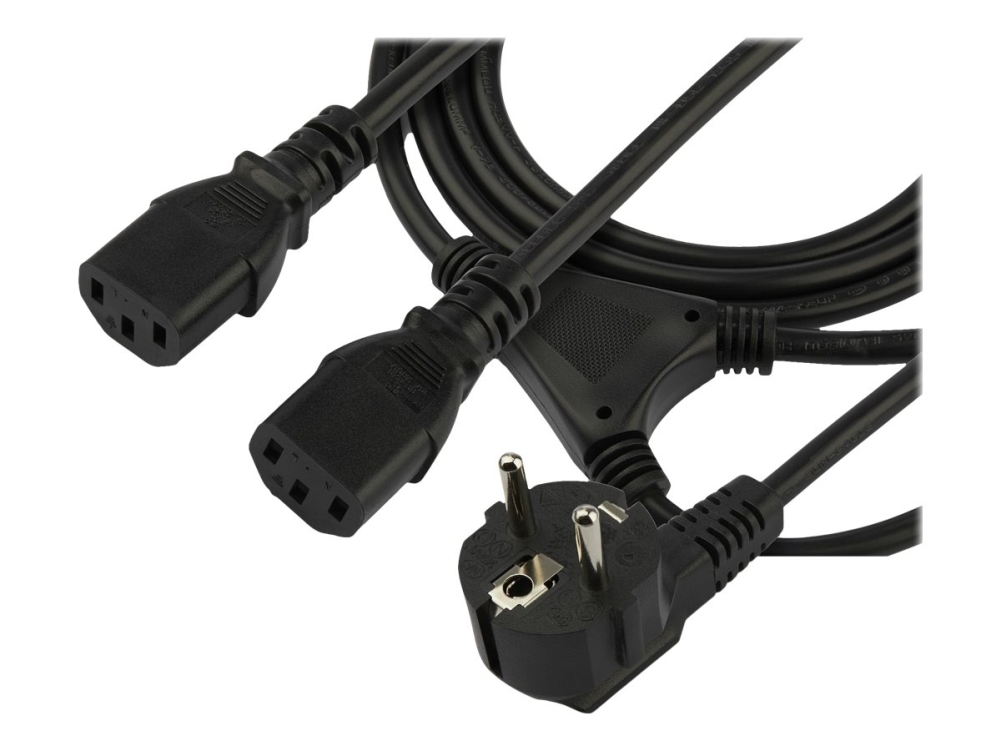
Yksi Schuko-pistoke ja kaksi C13-laitepäätä: yhdellä johdolla kaksi laitetta, jos niiden virtaliitäntä ottaa C13-liittimen.
Arvio perustuu tuotetietoihin, ei omaan käyttökokeeseen.
Plussat
- Tuotenimessä käyttökohteiksi mainitaan sekä TV:n tai näytön että PC:n virtalähteen virransyöttö.
-
Computersalg FI
14,04 €
Sis. ALV · tarkistettu 2026-09-30 · toimitus 7,02 €
Katso hinta: Computersalg FI Mainoslinkki
- Kaapelin pituus: 2 m
- Liitin: Power CEE 7/7 – uros
Kaikki tekniset tiedot
- Liitin (toinen pää)
- 2 x power IEC 60320 C13
- Mitoitusjännite
- Vaihtovirta 250 V
- Nimellisvirta
- 10 A
- Käyttötarkoitus
- Korvaava vaihtovirtajohto, TV/Monitorin virtajohto, Schuko CEE 7/7 IEC 60320 2x C13 virtajohto – PC-virtalähdejohto
- Väri
- Musta
Tietokoneen virtajohto 1,5 m
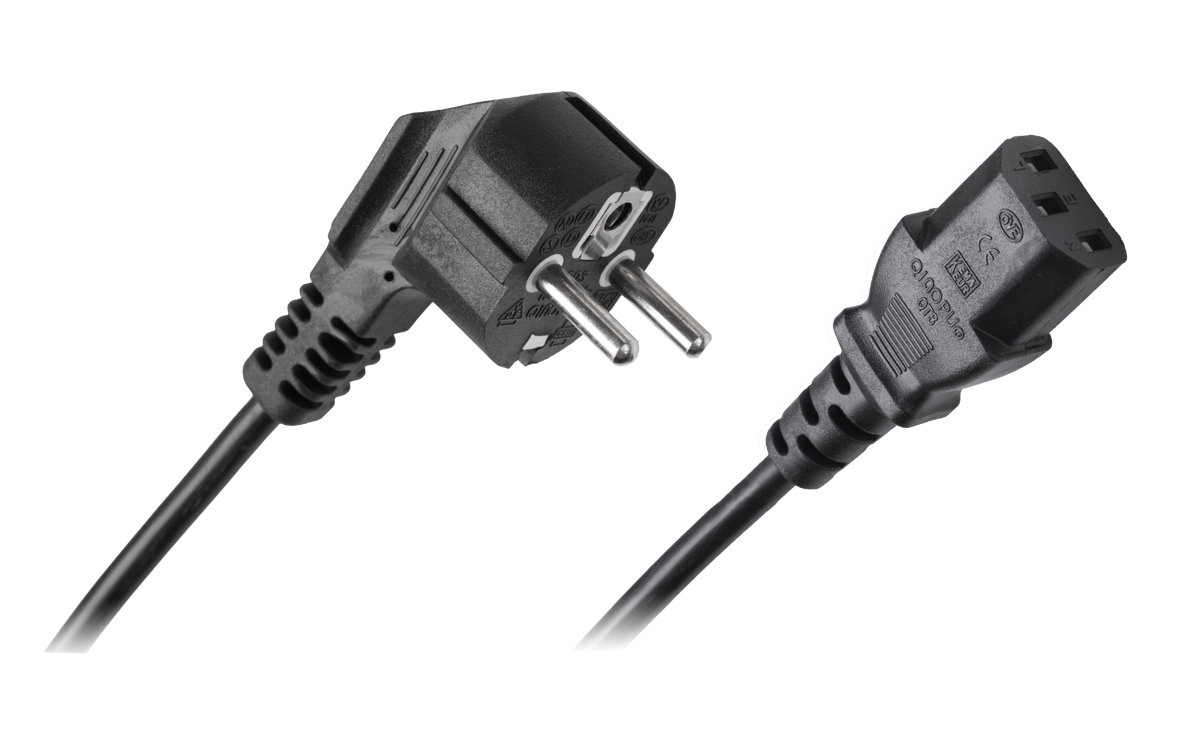
Maadoitettu 1,5 metrin virtajohto, jonka myyjä ilmoittaa 10 A / 250 V -mitoitetuksi. Laitepään liitintä ei kerrota.
Arvio perustuu tuotetietoihin, ei omaan käyttökokeeseen.
Plussat
- Myyjän mukaan johtimen poikkileikkaus eli paksuus on 0,75 mm² ja johto on VDE-sertifioitu. Riippumatonta vahvistusta ei ole.
-
Hobbybox FI
Tarkista hinta kaupasta
Katso hinta: Hobbybox FI Mainoslinkki
- Pituus: 1,5 metriä
- Kaapelityyppi: H05VV-F 3G
Kaikki tekniset tiedot
- Poikkileikkaus
- 0,75 mm²
- Nimellisvirta
- 10 A
- Nimellisjännite
- 250 V
- Maadoitettu pistoke
- Maadoitettu pistoke
- Standardit
- VDE-sertifioitu
- Käyttökohteet
- toimisto-, koti- ja ammattikäyttöön
- Väri
- Musta
DELTACO DEL-109F kannettavan tietokoneen virtajohto, 3 metriä
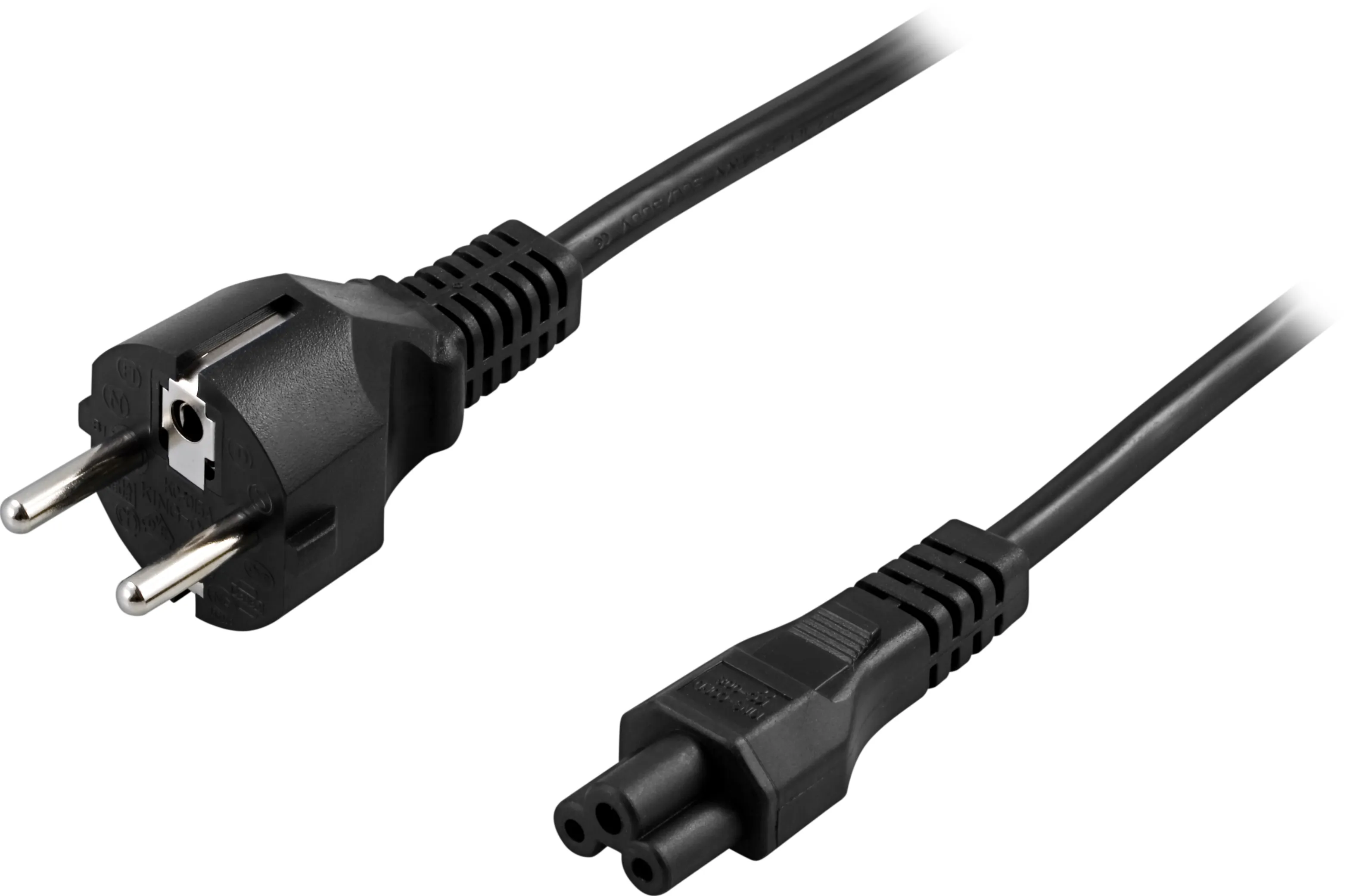
Kannettavan virtalähteeseen tarkoitettu 3 metrin johto, jossa on C5-laitepää. Sopii vain, jos virtalähteessä on C5-liitäntä.
Arvio perustuu tuotetietoihin, ei omaan käyttökokeeseen.
Plussat
- Myyjän mukaan johto korvaa laitteen mukana tulleen lyhyemmän johdon, kun pistorasia on kauempana työpisteestä.
Tarkista ennen ostoa
- Myyjä rajaa käytön C5-liitäntäisiin kannettavan virtalähteisiin, ja ilmoitettu maksimivirta on 2,5 A.
-
Multitronic.fi
7,90 €
Sis. ALV · tarkistettu 2026-09-30 · toimitus 3,90 €
Katso hinta: Multitronic.fi Mainoslinkki
- Pistoke: CEE 7/7 -pistoke
- Pituus: 3 m
Kaikki tekniset tiedot
- Laitepään liitin
- IEC 60320 C5 -liitin
- Maksimivirta
- 2,5 A
- Tehonkesto
- jopa 625 W
- Käyttötarkoitus
- yhdistää kannettavan tietokoneen virtalähteen pistorasiaan
- Yhteensopivuus
- kannettavien tietokoneiden virtalähteiden kanssa, joissa on IEC 60320 C5 -liitäntä
- Pakkauksen sisältö
- yhden johdon
- Väri
- musta
Kortit kuvaavat kolmea saatavilla olevaa virtajohtoa. Johto sopii vain, jos sen laitepään liitin vastaa laitteesi virtaliitäntää.
Usein kysyttyä tietokoneen johdoista
Mikä on tietokoneen ja näytön välinen johto?
Yleensä HDMI-, DisplayPort- tai USB-C-kaapeli sen mukaan, mitä portteja molemmissa laitteissa on. Vanhemmissa laitteissa johto voi olla DVI- tai VGA-kaapeli.
Miten tietokone yhdistetään telkkariin?
Kytke HDMI-kaapeli koneen HDMI-porttiin ja telkkarin vapaaseen HDMI-porttiin. Valitse sitten telkkarin tulovalikosta (Input/Source) sama portti. Jos ruudulla lukee ”no signal”, tarkista ensin tulovalinta.
Mikä on USB-C-johto?
USB-C on käännettävä liitin, jonka kautta voi HP:n mukaan kulkea kuva, ääni, data ja virta. Se, mitä yksittäinen kaapeli tukee, pitää tarkistaa tuotetiedoista.
Tarvitseeko HDMI-kaapelin olla kallis?
AVADirectin mukaan kallis high speed -kaapeli ei paranna kuvaa halvempaan high speed -kaapeliin verrattuna. Olennaista on valita laitteiden tarkkuuteen sopiva kaapeliluokka.
Näin jatkat
Tarkista ensin molempien laitteiden portit tai virtaliitäntä. Jos ne ovat samaa tyyppiä, valitse suora johto; jos ne eroavat, etsi juuri tälle laiteparille tarkoitettu adapteri.
Lähteet ja vertailutapa
Tuotetiedot ja hintahavainnot on koottu 3 kauppiaalta. Emme ole testanneet tuotteita itse. Valikoima rajautuu yllä esitettyihin tarjouksiin eikä kata koko markkinaa. Lopullinen hinta ja saatavuus varmistuvat kaupasta.
- www.hp.comLähde tarkistettu 2026-09-30
- www.dustin.fiLähde tarkistettu 2026-09-30
- StarTech.com 2m (6ft) Tietokoneen virtajohto, 18AWG, EU Schuko 2x C13 virtajohto, 10A 250V, musta Korvaava vaihtovirtajohto, TV/Monitorin virtajohto, Schuko CEE 7/7 IEC 60320 2x C13 virtajohto – PC-virtalähdejohto – Strømkabel – CEE 7/7 (han) til IEC 60320 C13 – AC 250 V – 10 A – 2 m – lajitelma — tuotetiedotLähde tarkistettu 2026-09-30
- DELTACO DEL-109F – Maadoitettu kannettavan tietokoneen virtajohto, 3 metriä, musta — tuotetiedot
- www.lenovo.comLähde tarkistettu 2026-09-30
- www.avadirect.comLähde tarkistettu 2026-09-30
- Tietokoneen virtajohto 1,5 m — tuotetiedotLähde tarkistettu 2026-09-30
- www.hp.comLähde tarkistettu 2026-09-30
Versiohistoria
Ensimmäinen versio laadittu 2026-10-08. Tuotetietojen ja hintojen lähdeajat on ilmoitettu erikseen.